使用 Mouse Without Borders 实现一套键鼠控制多台电脑
前言
在日常生活以及工作中,我们的桌面上往往不止一台电脑:一台主力台式机跑代码,一台 MacBook 或 Windows 笔记本查资料、回消息,更甚者多台台式机。。
最让人抓狂的莫过于桌面上摆着两套鼠标键盘,或者不停地在设备间切换外设。Mouse Without Borders (无界鼠标) 是微软推出的一款“神级”小工具,它允许我们在同一个局域网内,用 一套鼠标和键盘 无缝控制多达 4 台电脑,甚至还能在电脑之间 复制粘贴文本和拖拽文件。
虽然市面上有 Synergy 或 Logitech Flow,但 Mouse Without Borders 完全免费,且集成在微软官方的 PowerToys 工具集中,稳定性和兼容性极佳。
准备工作
在开始之前,请确保满足以下条件:
- 硬件: 2 台或以上的 Windows 电脑(目前暂不支持 Mac/Linux)。
- 网络: 所有电脑必须连接在 同一个局域网(即连接同一个路由器或 Wi-Fi)。
- 软件: Mouse Without Borders。
第一步:下载与安装
我们需要在 所有 想要控制的电脑上都安装 Mouse Without Borders。
- 访问 Microsoft Garage Mouse without Borders。
- 打开下载下来的 MouseWithoutBordersSetup.msi。
- 一路 Next,Install,Finish 完成安装即可。
第二步:配置“主控机”
选择那台连接了物理键盘和鼠标的电脑作为“主控机”(Host)。
- 打开 Mouse Without Borders。
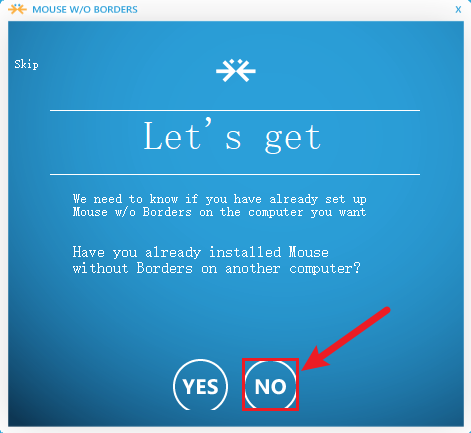
- 第一次安装使用该软件的话,先点击 NO。
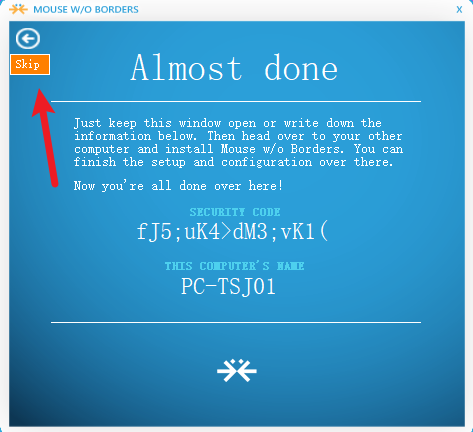
- 点击左上角的 Skip 跳过,我们去设置自定义密钥。
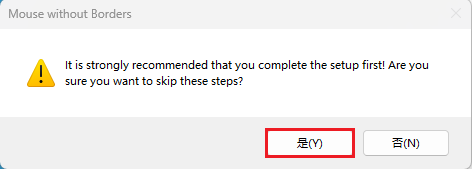
- 点击 是。
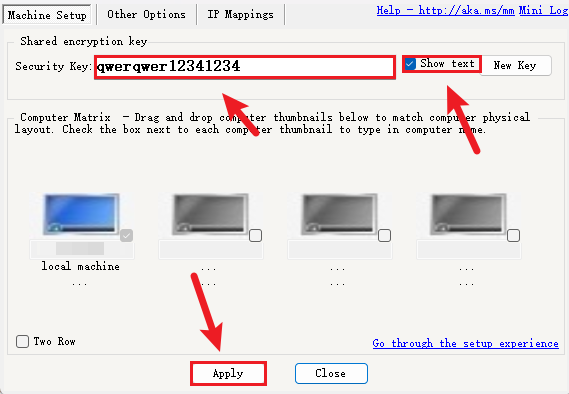
- 进入到如下界面,我们勾选 Show text 之后,密钥就显示出来,我们设置一个长度至少为 16 位的比较好输入的密钥,然后点击下方的 Apply 按钮。
第三步:配置“被控机”
转到我们的第二台电脑(Client)。
- 同样打开 Mouse Without Borders。
- 这一次先点击 Yes。
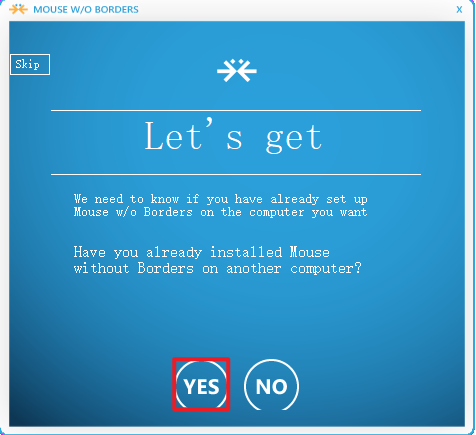
- 输入刚才在主控机上生成的密钥,然后点击 Link。
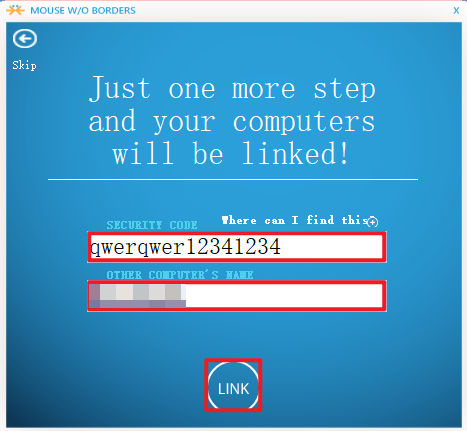
- 然后点击 Next。
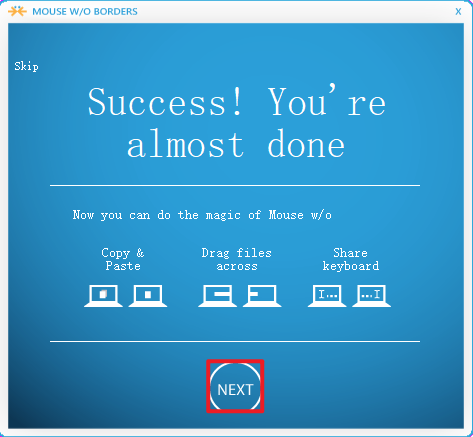
- 然后点击 Done。
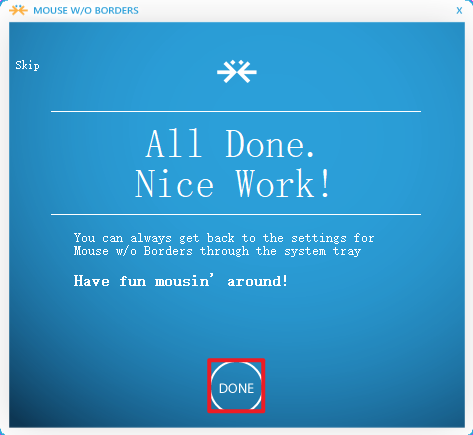
- 进入如下界面,点击 Apply。
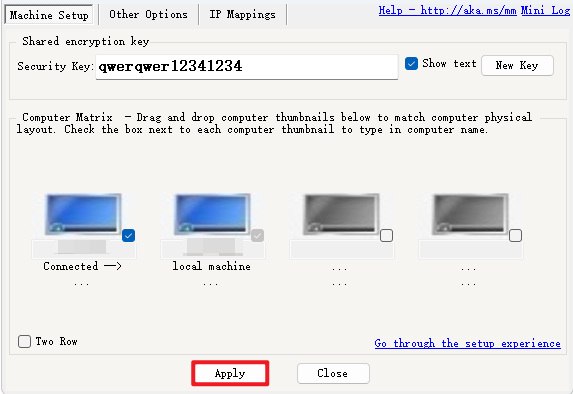
注意: 这里的逻辑是“共享密钥”。只要两台电脑处于同一局域网,且 安全密钥 完全一致,它们就会自动建立连接。
第四步:调整设备布局
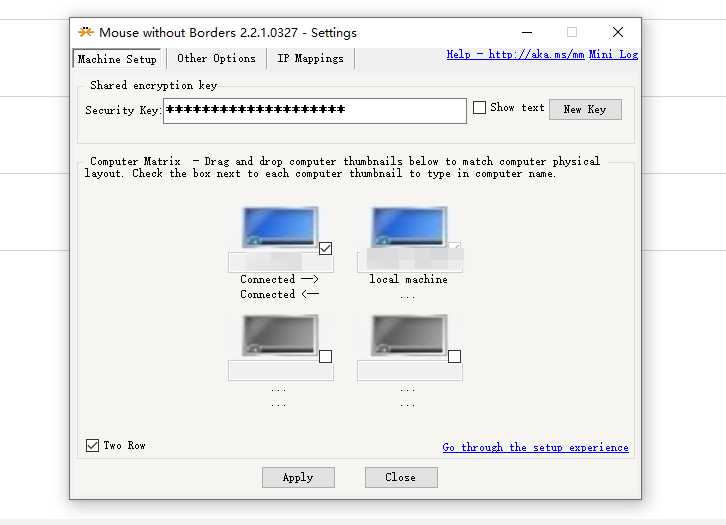
连接成功后,我们的鼠标应该已经可以移出主控机的屏幕边缘,进入副机的屏幕了!但此时的方向可能不对(比如副机在左边,我们却要往右划才能过去)。
这时我们只需要在主控端拖动各个设备即可修改设备对应位置关系。
第五步:开始使用
配置完成后,我们可以尝试以下能够极大提升效率的操作:
1. 跨屏复制粘贴
在电脑 A 上选中一段文字或复制一张图片(Ctrl+C),鼠标移到电脑 B 上,直接按 Ctrl+V,内容就粘贴过来了!
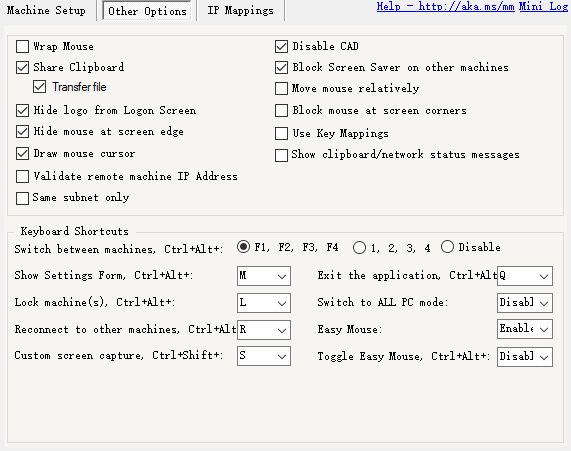
设置提示: 确保在设置中勾选了 "共享剪贴板" (Share Clipboard)。
2. 文件传输
虽然不建议传几个 G 的大文件,但传一些文档或小图片非常方便。直接将文件拖拽到屏幕边缘,穿过边界丢到另一台电脑桌面上。
设置提示: 确保勾选 "传输文件" (Transfer File),且文件大小在限制范围内(默认限制 100MB,可在设置里调整)。
常见问题排查
如果我们发现死活连不上,通常是以下两个原因:
1. 网络防火墙问题
这是最常见的原因。Windows 防火墙可能会拦截局域网通信。
- 解决方法: 确保两台电脑的网络属性都设置为 "专用网络" (Private Network) 而不是“公用”。或者在防火墙设置中允许 PowerToys 进程通过。
2. IP 地址解析问题
如果自动连接失败,可以尝试手动指定 IP。
- 解决方法: 在 Mouse Without Borders 设置中找到 "IP 映射",手动输入
IP地址 电脑名称(例如:192.168.1.5 MyLaptop)。
总结
通过 Mouse Without Borders,我们不仅省下了一套键鼠的钱,更重要的是打通了多台设备,让工作流不再被打断。对于双机党来说,这绝对是装机必备的神器。
附录:快捷键清单
Ctrl + Alt + P:暂停/恢复 Mouse Without BordersCtrl + Alt + L:锁定所有连接的计算机Ctrl + Alt + F:切换到单机模式